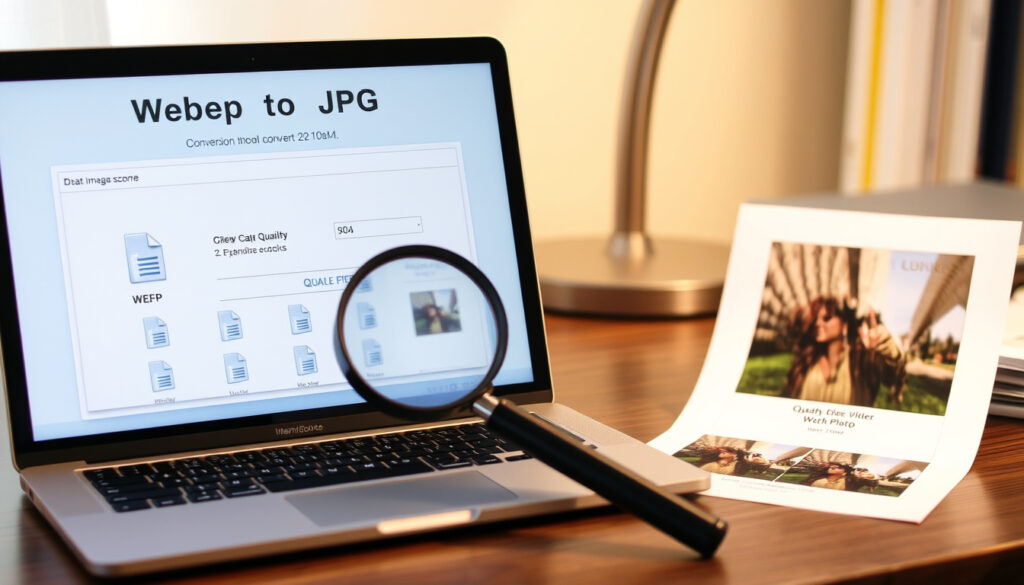
Konwersja WebP na JPG – poradnik, narzędzia i porównanie jakości
Pewnie zdarzyło Ci się ściągnąć zdjęcie z sieci, otworzyć je i… nic. Plik WebP – świetny dla stron, ale nie zawsze przyjazny dla zwykłego użytkownika. W tym przewodniku pokażę Ci, jak bez strat i bez frustracji przekonwertować WebP na JPG, korzystając z darmowych narzędzi online i programów offline.
Rozmiar pliku WebP średnio: 26% mniejszy niż JPG przy tej samej jakości · Kompresja WebP bezstratna: do 26% mniejszy rozmiar niż PNG · Obsługa przeglądarek WebP: ponad 95% przeglądarek · Główny powód konwersji: zgodność z edytorami i urządzeniami
Szybki przegląd
- WebP opracowany przez Google w 2010 roku (Google Developers Blog)
- Darmowe konwertery online istnieją i działają bez rejestracji (Ezgif)
- Konwersja na JPG może obniżyć jakość przy niskich ustawieniach (Google Developers Blog)
- Dokładna różnica w jakości zależna od ustawień kompresji – brak przejrzystych testów wizualnych na stronach narzędzi (CloudConvert)
- Stopień obsługi WebP przez edytory graficzne bez wtyczek – nie wszystkie programy otwierają go natywnie (CloudConvert)
- 30 września 2010 – Google ogłasza WebP jako nowy format obrazu dla internetu (Google Developers Blog)
- Od 2020 r. WebP obsługiwany przez wszystkie główne przeglądarki (Safari od v14) (Google Developers Blog)
| Parametr | Wartość |
|---|---|
| Format WebP | opracowany przez Google w 2010 roku (Google Developers Blog) |
| Kompresja WebP | bezstratna i stratna, lepsza niż PNG i JPG (Wikipedia) |
| Obsługa przeglądarek | Chrome, Firefox, Edge, Safari (od wersji 14) |
| Najczęstszy powód konwersji | zgodność z edytorami zdjęć i urządzeniami |
Jak przekonwertować WebP na JPG?
Konwersja WebP na JPG online – krok po kroku
Konwersja przez przeglądarkę to najszybszy sposób, gdy potrzebujesz pojedynczego pliku i nie chcesz instalować oprogramowania. Większość serwisów działa na tej samej zasadzie – różnice dotyczą limitów, prywatności i opcji jakości.
Użytkownik, który chce przekonwertować zdjęcie raz na kilka tygodni, nie potrzebuje płatnego programu – wystarczy mu darmowe narzędzie online. Problem zaczyna się przy plikach wrażliwych: polityka prywatności serwisu decyduje, czy zdjęcie trafi na czyjś serwer.
- Krok 1: Wybierz narzędzie – CloudConvert, Ezgif, Adobe Express lub FreeConvert.
- Krok 2: Prześlij plik WebP – przeciągnij lub wskaż w folderze.
- Krok 3: Wybierz format JPG i opcje jakości (jeśli dostępne). CloudConvert pozwala ustawić parametry obrazu, takie jak rozdzielczość i kompresja (CloudConvert).
- Krok 4: Rozpocznij konwersję i pobierz plik – całość trwa zwykle kilka sekund.
Canva deklaruje konwersję WebP do wysokiej jakości pliku JPG w kilka sekund, bez rejestracji dla podstawowych potrzeb (Canva). Podobnie Picflow reklamuje swoje narzędzie jako darmowe, szybkie i bez reklam, z pełną prywatnością i bez konieczności zakładania konta (Picflow).
Konwersja WebP na JPG offline – programy i aplikacje
- Adobe Photoshop – wymaga oficjalnej wtyczki WebP od Google, ale po jej zainstalowaniu umożliwia płynną konwersję i edycję.
- XnConvert – darmowe narzędzie do przetwarzania wsadowego, dostępne na Windows, Mac i Linux.
- ImageMagick – narzędzie konsolowe dla zaawansowanych użytkowników, pozwala na automatyzację skryptami.
- PDF24 – darmowa aplikacja desktopowa z konwerterem WebP→JPG, działa offline.
Dla użytkowników, którzy cenią prywatność i nie chcą przesyłać zdjęć na serwery zewnętrzne, narzędzia offline są jedynym rozsądnym wyborem. Programy takie jak XnConvert czy ImageMagick dają pełną kontrolę nad procesem i nie wymagają dostępu do internetu.
Czy konwersja WebP na JPG obniża jakość obrazu?
Porównanie jakości: WebP a JPG
Google, wprowadzając WebP w 2010 roku, podkreślało, że obrazy w sieci opierają się głównie na JPEG, a w mniejszym stopniu na PNG i GIF (Google Developers Blog). WebP został zaprojektowany jako format rastrowy przeznaczony do zastosowań webowych, mający zastępować JPEG, PNG oraz GIF w sieci (Wikipedia).
Przy tym samym rozmiarze pliku WebP ma wyższą jakość niż JPG – to efekt nowocześniejszej kompresji. Jednak konwersja z WebP na JPG może wprowadzić straty, ponieważ JPG jest formatem stratnym. Różnica staje się widoczna przy niskich ustawieniach jakości – szczególnie w krawędziach i obszarach o płynnym przejściu tonów (Google Developers Blog).
Ustawienie jakości 100% w konwerterze minimalizuje straty wizualne, ale nie odwraca kompresji WebP – zawsze stracisz tę przewagę w rozmiarze pliku, którą dawał WebP.
Ustawienia kompresji a jakość końcowa
Wiosek: im wyższe ustawienie jakości w konwerterze, tym mniejsze różnice między formatami. Przy jakości 90-100% większość użytkowników nie zauważy różnicy gołym okiem. Problem pojawia się, gdy domyślne ustawienia narzędzia są zbyt niskie – niektóre serwisy ustawiają jakość na 70-80%, co daje mniejszy plik, ale widoczną utratę detali.
Narzędzia takie jak toWebP.io udostępniają wizualne porównanie jakości względem rozmiaru pliku, co pozwala ocenić straty przed konwersją.
Co to oznacza: Jeśli zależy Ci na maksymalnej jakości, zawsze ustaw wartość 100% i porównaj wynik z oryginałem. Różnica w rozmiarze między 90% a 100% jest niewielka, a w jakości – znacząca.
Jakie są najlepsze darmowe narzędzia do konwersji WebP na JPG?
Porównanie popularnych narzędzi
Sześć sprawdzonych serwisów, każdy z innym akcentem – oto jak wypadają w praktyce.
| Narzędzie | Limit plików | Opcje jakości | Prywatność | Źródło |
|---|---|---|---|---|
| CloudConvert | do 25 konwersji/dzień | Tak – zaawansowane parametry | Pliki usuwane po 24h | CloudConvert |
| Ezgif | do 100 MB/plik | Opcje jakości przy wyjściu | Brak rejestracji | Ezgif |
| Adobe Express | Bez limitu – darmowe konto | Podstawowe – brak finezyjnej kontroli | Wymaga konta Adobe | Adobe Express |
| FreeConvert | do 1 GB/plik | Tak – suwak jakości | Pliki usuwane po konwersji | FreeConvert |
| Picflow | Brak limitu | Opcje jakości i rozmiaru | Pełna prywatność, brak konta | Picflow |
| Online-Convert | do 200 MB/plik | Tak – opcje zaawansowane | Pliki usuwane po konwersji | online-convert.com |
Każde z tych narzędzi działa w przeglądarce i jest darmowe – różnice sprowadzają się do limitów, kontroli nad jakością i polityki prywatności. Dla jednorazowej konwersji każde sprawdzi się równie dobrze, ale przy regularnym użytkowaniu warto zwrócić uwagę na limity dzienne CloudConvert czy wymóg konta w Adobe Express.
Narzędzia offline dla Windows i Mac
- PDF24 – darmowa aplikacja offline, działa bez internetu, prosta w obsłudze.
- Adobe Photoshop z wtyczką WebP – profesjonalne narzędzie z pełną kontrolą nad jakością.
- XnConvert – obsługuje batch processing, dostępny na wszystkie systemy.
- ImageMagick – narzędzie konsolowe dla zaawansowanych, można automatyzować.
Wniosek: Dla zwykłego użytkownika, który konwertuje raz na jakiś czas, online wystarczy. Dla grafika czy kogoś, kto przetwarza setki zdjęć dziennie – program offline to jedyna sensowna droga.
Jak przekonwertować wiele plików WebP na JPG jednocześnie?
Konwersja wsadowa online – iLoveIMG i CloudConvert
iLoveIMG oferuje konwersję do 20 plików jednocześnie w jednej sesji – bez rejestracji, za darmo. CloudConvert umożliwia konwersję wielu plików z jednym ustawieniem, ale limit to 25 konwersji dziennie w darmowym planie. Oba narzędzia pozwalają ustawić parametry wyjściowe raz dla całej paczki.
Ezgif nie obsługuje przetwarzania wsadowego – każdy plik trzeba dodawać osobno. To istotne ograniczenie, jeśli masz kilkanaście zdjęć do konwersji.
Konwersja wsadowa offline – programy do batch processing
- XnConvert – darmowy, wieloplatformowy, obsługuje setki plików w jednym przebiegu.
- ImageMagick – polecenie
mogrify -format jpg *.webpkonwertuje wszystkie pliki w folderze. - AnyWebP – deklaruje wsadową konwersję WebP do JPG, PNG lub ICO (AnyWebP).
Co to oznacza dla Ciebie: Jeśli potrzebujesz przekonwertować 50 zdjęć z wakacji, narzędzie online z limitem 20 plików oznacza trzy sesje. Program offline zrobi wszystko za jednym razem – i nie wyśle Twoich zdjęć na żaden serwer.
Jak przekonwertować WebP na JPG w systemie Windows 11 i na Macu?
Konwersja w Windows 11 – narzędzia wbudowane i aplikacje
Windows 11 nie ma wbudowanego konwertera WebP ani w systemie, ani w aplikacji Zdjęcia – ta nie zapisuje plików w formacie JPG. Najprostsze rozwiązanie to skorzystanie z darmowego programu PDF24 lub XnConvert. Można też zainstalować rozszerzenie WebP dla Eksploratora Windows, które pozwoli wyświetlać miniatury, ale nie konwertować.
Konwersja na Mac – Preview i Automator
- Preview (Podgląd): Otwórz plik WebP w Preview, następnie Eksportuj i wybierz JPG jako format. To najprostsza metoda – nie wymaga dodatkowego oprogramowania.
- Automator: Można stworzyć przepis, który automatycznie konwertuje wszystkie pliki WebP w folderze do JPG – oszczędza czas przy regularnej pracy.
- ImageMagick przez Terminal: Dla zaawansowanych – jedno polecenie konwertuje cały katalog.
Na Macu sprawdza się również Elementor WebP Converter, który pozycjonuje się jako narzędzie do konwersji WebP i AVIF z korzyścią kompresji i szybszego ładowania bez kompromisu dla jakości (Elementor).
Różnica między systemami: Użytkownik Maca ma wbudowane Preview – nie musi nic instalować. Użytkownik Windows 11 musi sięgnąć po zewnętrzne narzędzie. To jeden z tych przypadków, gdzie Apple ma przewagę “to działa od razu”.
Użytkownik Windows zyskuje więcej darmowych narzędzi offline (PDF24, XnConvert), ale musi poświęcić czas na instalację. Użytkownik Mac konwertuje od ręki w Preview, ale traci dostęp do zaawansowanych opcji batch processing bez dodatkowego oprogramowania.
Potwierdzone fakty i co pozostaje niejasne
Potwierdzone fakty
- WebP został opracowany przez Google w 2010 roku (Google Developers Blog).
- Konwersja WebP na JPG może obniżyć jakość przy niskich ustawieniach kompresji (Google Developers Blog).
- Darmowe narzędzia online (iLoveIMG, CloudConvert, Ezgif, FreeConvert, Picflow) istnieją i działają bez rejestracji (CloudConvert, Ezgif).
- Adobe Express oferuje darmowy konwerter WebP→JPG od renomowanego producenta (Adobe Express).
- Na Macu można konwertować WebP do JPG bez instalowania dodatkowego oprogramowania, używając Preview.
Co jest niejasne
- Dokładna różnica w jakości między WebP a JPG przy różnych ustawieniach kompresji – brak niezależnych testów z przykładami wizualnymi.
- Które edytory graficzne obsługują WebP bez wtyczek – lista nie jest powszechnie znana i zmienia się z wersjami.
- Jakie są rzeczywiste praktyki prywatności poszczególnych konwerterów online – polityki są często niejasne lub nieprzetłumaczone.
Co mówią eksperci i dokumentacja
WebP został zaprojektowany jako format rastrowy przeznaczony do zastosowań webowych, mający zastępować JPEG, PNG oraz GIF w sieci.
Obrazy w sieci opierają się głównie na formacie JPEG, a w mniejszym stopniu na PNG i GIF. WebP oferuje lepszą kompresję i mniejsze rozmiary plików.
Google Developers Blog – ogłoszenie WebP (2010)
CloudConvert udostępnia online konwerter WEBP→JPG z opcjami sterowania parametrami obrazu, co pozwala dostosować jakość wyjściową do własnych potrzeb.
CloudConvert – opis narzędzia
Co dalej z formatem WebP?
WebP nie znika – wręcz przeciwnie. Coraz więcej platform i edytorów dodaje natywną obsługę tego formatu, co oznacza, że konwersja do JPG będzie potrzebna coraz rzadziej. Dla zwykłego użytkownika, który od czasu do czasu trafi na plik .webp, najprostszym rozwiązaniem pozostaje darmowy konwerter online – byle z ustawieniem jakości 100% i świadomością, że zdjęcie trafia na obcy serwer. Dla grafika, fotografa czy kogokolwiek, kto pracuje na setkach zdjęć, jedyną sensowną drogą jest program offline z obsługą batch processing – XnConvert, ImageMagick lub Adobe Photoshop z wtyczką. Wybór sprowadza się do jednego: wygoda i szybkość versus pełna kontrola i prywatność.
Więcej informacji o dostępnych narzędziach znajdziesz w artykule o darmowe konwertery WebP na JPG, który szczegółowo opisuje zarówno metody online, jak i offline.
Najczęściej zadawane pytania
Czy WebP to format stratny czy bezstratny?
WebP obsługuje zarówno kompresję stratną, jak i bezstratną. Kompresja stratna daje mniejsze pliki niż JPEG przy podobnej jakości, a bezstratna – mniejsze pliki niż PNG (Google Developers Blog).
Czy mogę przekonwertować WebP na JPG w Paint?
Standardowy Paint w Windows nie otwiera plików WebP. Można użyć Paint.NET z odpowiednią wtyczką lub skorzystać z konwertera online.
Jak otworzyć plik WebP bez konwersji?
Wiosek: Przeglądarki Chrome, Firefox, Edge i Safari otwierają WebP natywnie. W systemie Windows można zainstalować rozszerzenie do Eksploratora plików, aby wyświetlać miniatury.
Czy konwersja WebP na JPG zmienia rozdzielczość zdjęcia?
Nie – konwersja zmienia format i kompresję, ale nie rozdzielczość w pikselach. Jeśli zależy Ci na konkretnym rozmiarze, sprawdź opcje w narzędziu przed konwersją.
Jaki program do konwersji WebP na JPG jest najlepszy dla początkujących?
Dla początkujących najlepszy będzie konwerter online – Ezgif lub FreeConvert. Nie wymagają rejestracji, mają prosty interfejs i działają w przeglądarce. Jeśli ktoś woli program offline – PDF24 to dobry wybór na start.
Czy TinyWow konwertuje WebP na JPG?
Tak, TinyWow oferuje darmowy konwerter WebP na JPG online, bez znaków wodnych i bez rejestracji.
Czy format WebP jest lepszy od JPG?
WebP oferuje lepszą kompresję niż JPG przy tej samej jakości wizualnej – pliki są średnio o 26% mniejsze. JPG pozostaje bardziej uniwersalny i obsługiwany praktycznie wszędzie. Wybór zależy od kontekstu: do sieci – WebP, do druku i edycji – JPG.
Wiecej powiazanych wpisow
 Kalendarz maj 2025 – dni wolne, święta, długi weekend i fazy księżyca
 Stadion Narodowy w Warszawie – pojemność, zwiedzanie, koszty
 Czy dziś jest niedziela handlowa? Sprawdź kalendarz 2025 i 2026
 Skrzyżowanie równorzędne – zasady, pierwszeństwo, przykłady
 Jägermeister Orange – z czym pić, cena, opinie i porównanie
 YouTube Premium cena 2025 – ile kosztuje w Polsce
 Czy Brit Care jest dobry dla psów? Skład, produkcja i korzyści
 Biała sukienka – poradnik wyboru, noszenia i pielęgnacji